
アカウントへのアクセス
NTT CPaaS は、アカウントにアクセスするための安全でユーザーフレンドリーな方法をいくつか提供します。このセクションでは、ログイン方法、シングルサインオン(SSO)の使用方法、および必要に応じてパスワードをリセットする方法について説明します。
アカウントには、NTT CPaaSのホームページから、または NTT CPaaSのWebインターフェース から直接、以下のいずれかの方法でアクセスできます。
- メールアドレスとパスワード
- ユーザー名とパスワード
- Googleアカウント
- GitHubアカウント
- シングルサインオン(SSO)
2要素認証(2FA(二要素認証))
NTT CPaaSでは、アカウントを保護するため、新しい端末からログインする際に2FA(二要素認証)のチェックが必要です。
- 資格情報を入力すると、SMS、Voice、または電子メールでワンタイム コード (OTP(ワンタイムパスワード)) が届きます。
- Web インターフェイスに OTP(ワンタイムパスワード) を入力して、デバイスを認証します。
デバイスが認証されると、同じデバイスからのその後のログイン時に 2FA(二要素認証) を求められることはありません。別のデバイスからインターフェイスにアクセスする場合は、2FA(二要素認証)を再度完了する必要があります。
ご希望の 2 要素認証 (2FA(二要素認証)) チャネルを選択するには、こちら で説明されている手順に従います。このメカニズムにより、信頼できるデバイスのみが NTT CPaaS アカウントにアクセスできるようになります。
サービス利用規約とプライバシーポリシーは、ログインページの下部にあります。ご質問や問題がある場合は、Support または専任のアカウント マネージャーにお問い合わせください。
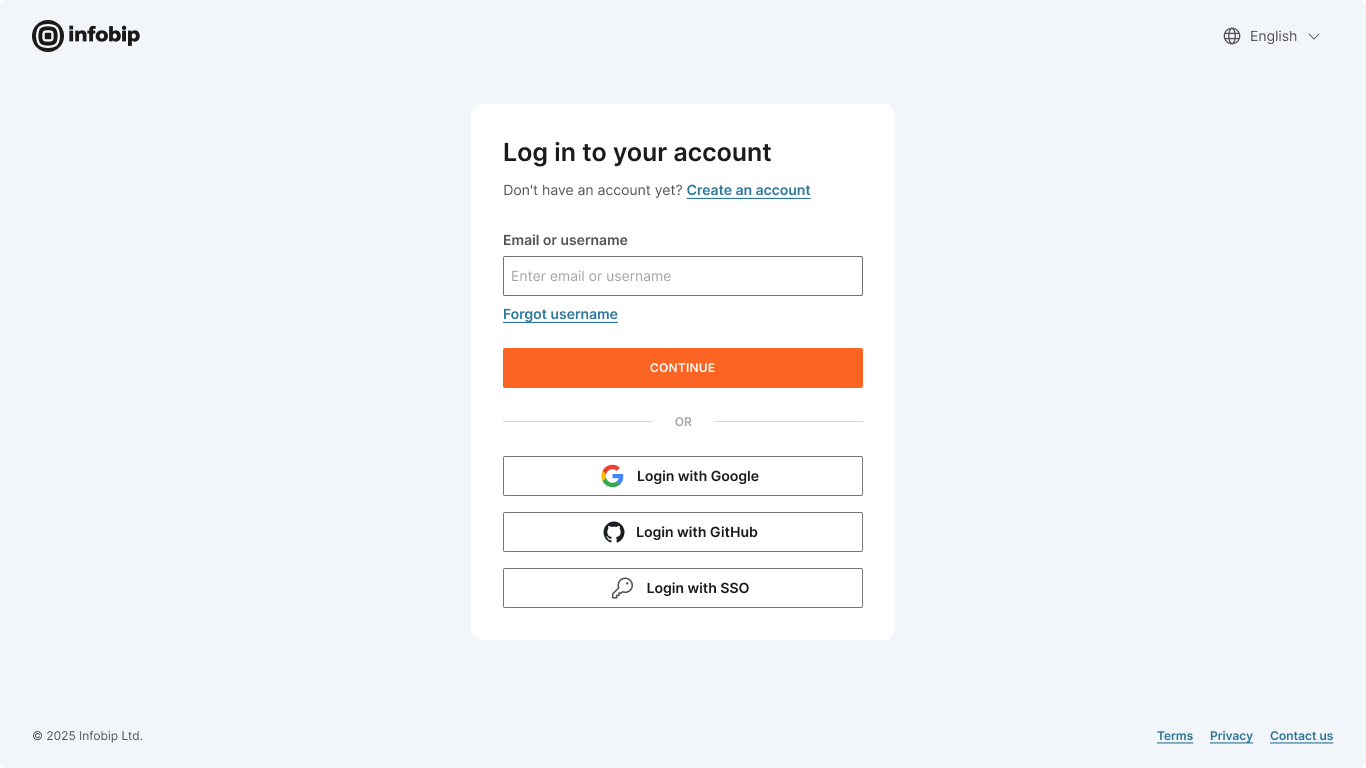
メールアドレスまたはユーザー名でログインする
サインアップ時に作成したメールアドレスまたはユーザー名とパスワードを使用してログインします。パスワードを思い出せない場合は、ログインページでパスワード をお忘れですか? を選択して、新しいパスワードを作成します。
ログインページの右上隅からインターフェイス言語を選択できます。この設定により、NTT CPaaS Web インターフェイス全体で使用される言語が決まります。
シングルサインオン(SSO)でログインする
アカウントに SSO が設定されている場合 は、設定プロセス中に作成された専用の SSO (SP 開始) URL にアクセスするか、以下で説明するログイン フローを使用してログインできます。
例えば:
https://portal.infobip.com/login/saml/contoso/
ログイン フローは、ID プロバイダーの設定によって異なる場合があります。一般的な SSO ログイン フローには、次の手順が含まれます。
- ログインページで [SSO でログイン] を選択します。
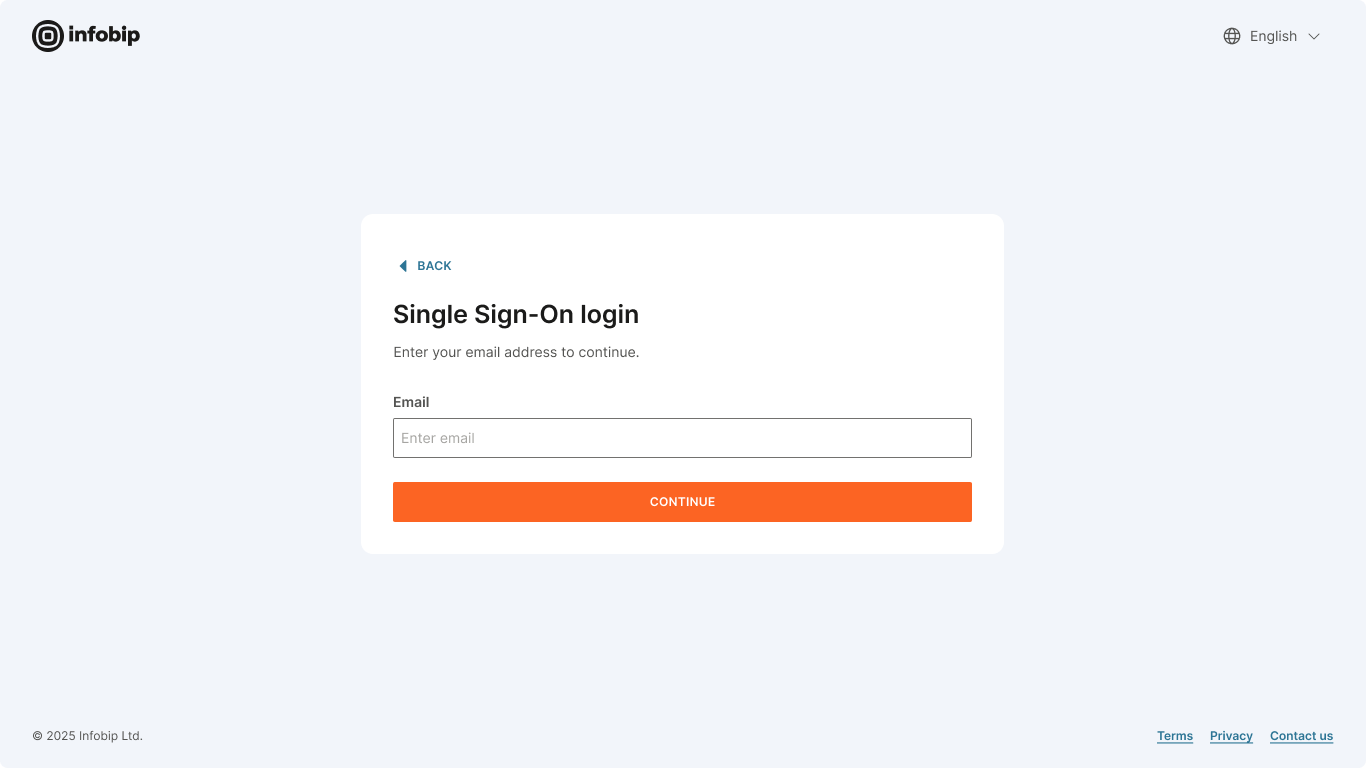
- メールアドレスを入力し、続行を選択します。
- (オプション) プロンプトが表示されたら、SP開始URLを入力します。これは、入力した電子メールが複数のSSO構成に関連付けられている場合に表示されます。たとえば、ユーザー (
jack@jack.com) が SSO を使用する 2 つの別々のアカウントに属している場合、システムは正しい SSO 構成を選択できるように識別子を要求します。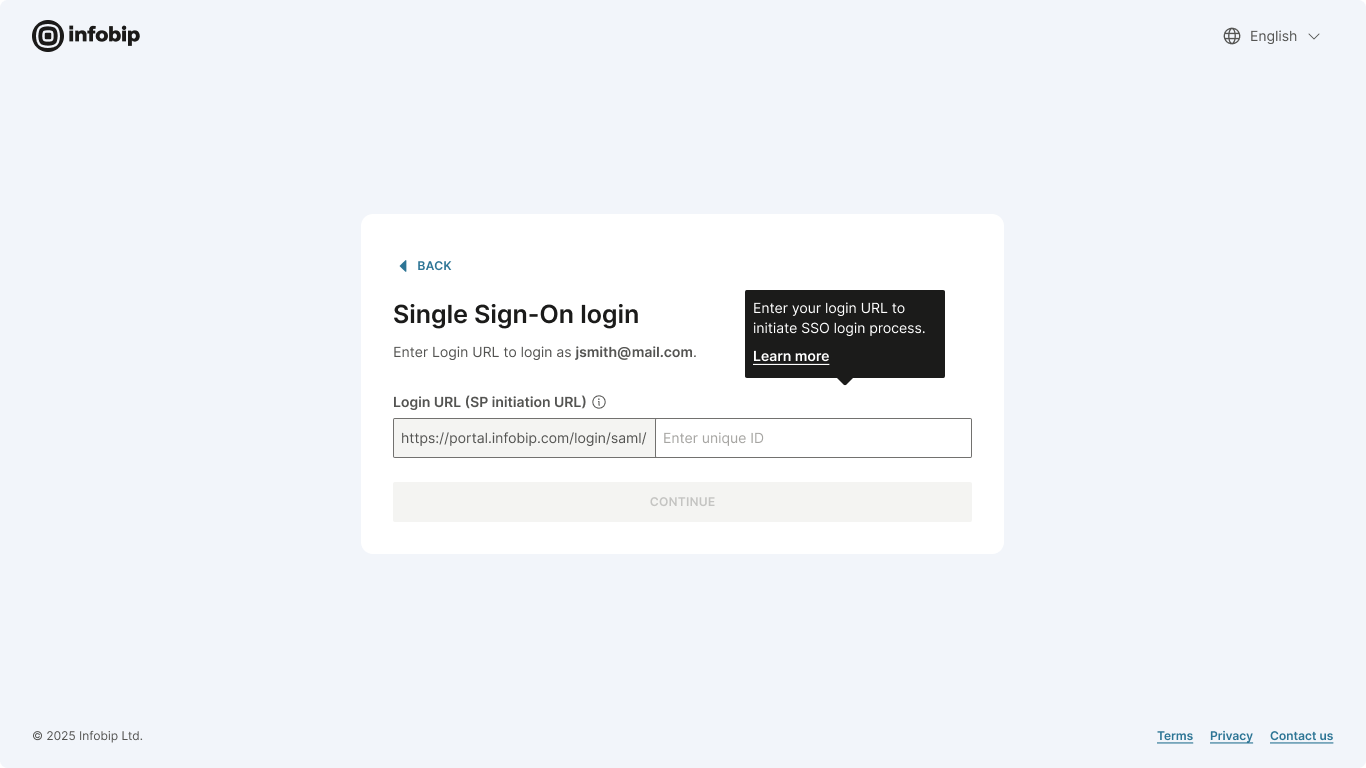
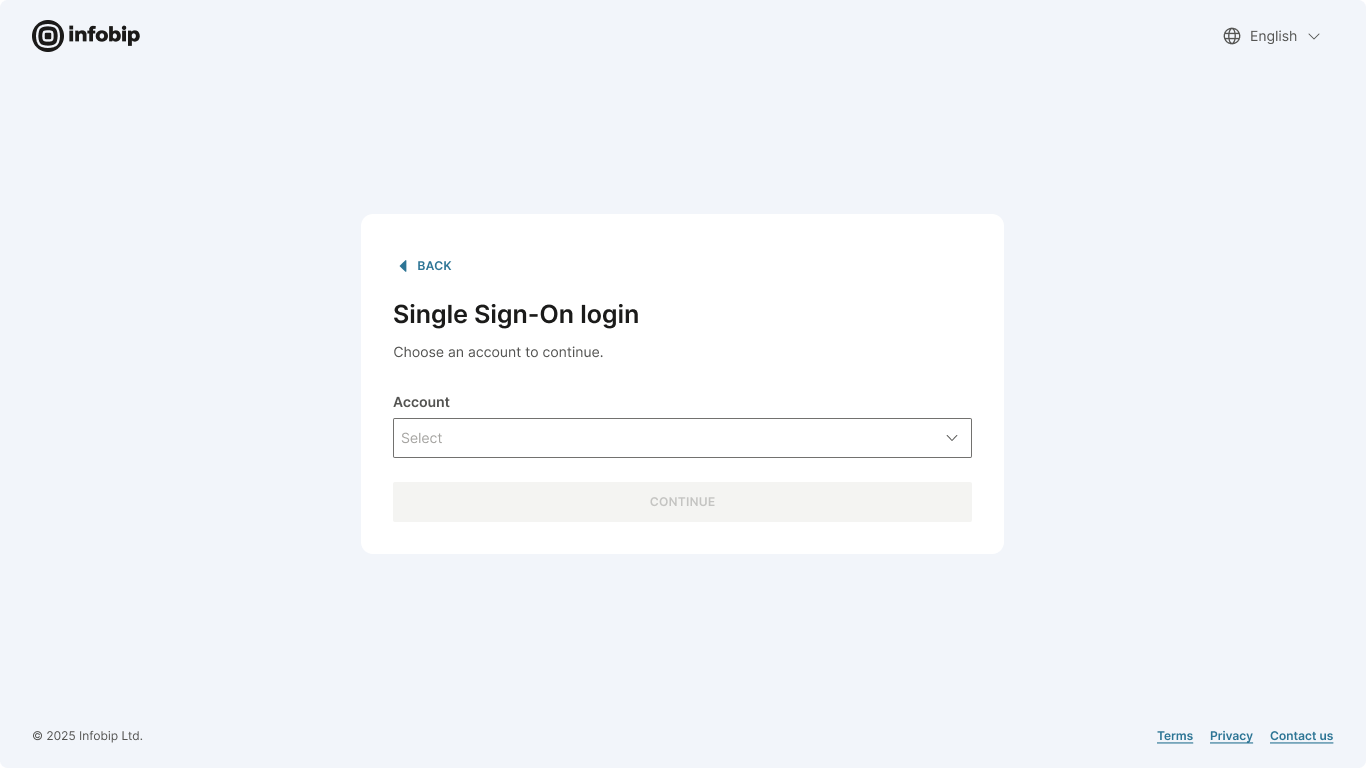
- ドロップダウン リストから、アクセスするアカウントを選択します。この手順は、共有 SSO が有効になっている (複数のアカウントで 1 つの SSO 構成が使用され、ユーザーが複数のアカウントに存在する) 特定の設定でのみ表示されます。
- SSO グループ同期メッセージを確認し、[理解しました] を選択して確認します。これは、SSO 構成で グループの自動作成 を有効にしたユーザーにのみ表示され、ID プロバイダー側でグループ メンバーシップが 変更された場合にのみ表示されます。

パスワードのリセット
パスワードは、次の 2 つの方法のいずれかでリセットできます。
オプション 1: ログイン ページから
- [パスワードをお忘れですか?] を選択します。
- 画面の指示に従います。
オプション 2: アカウント管理者を通じて
Account admin ロールを持つユーザーは、ユーザーに代わってパスワード リセットを開始できます。
- アカウント設定 → ユーザー に移動します。
- ユーザーのプロファイルを見つけて開きます。
- [ユーザーの詳細とセキュリティ] で、[パスワードのリセット] を選択します。
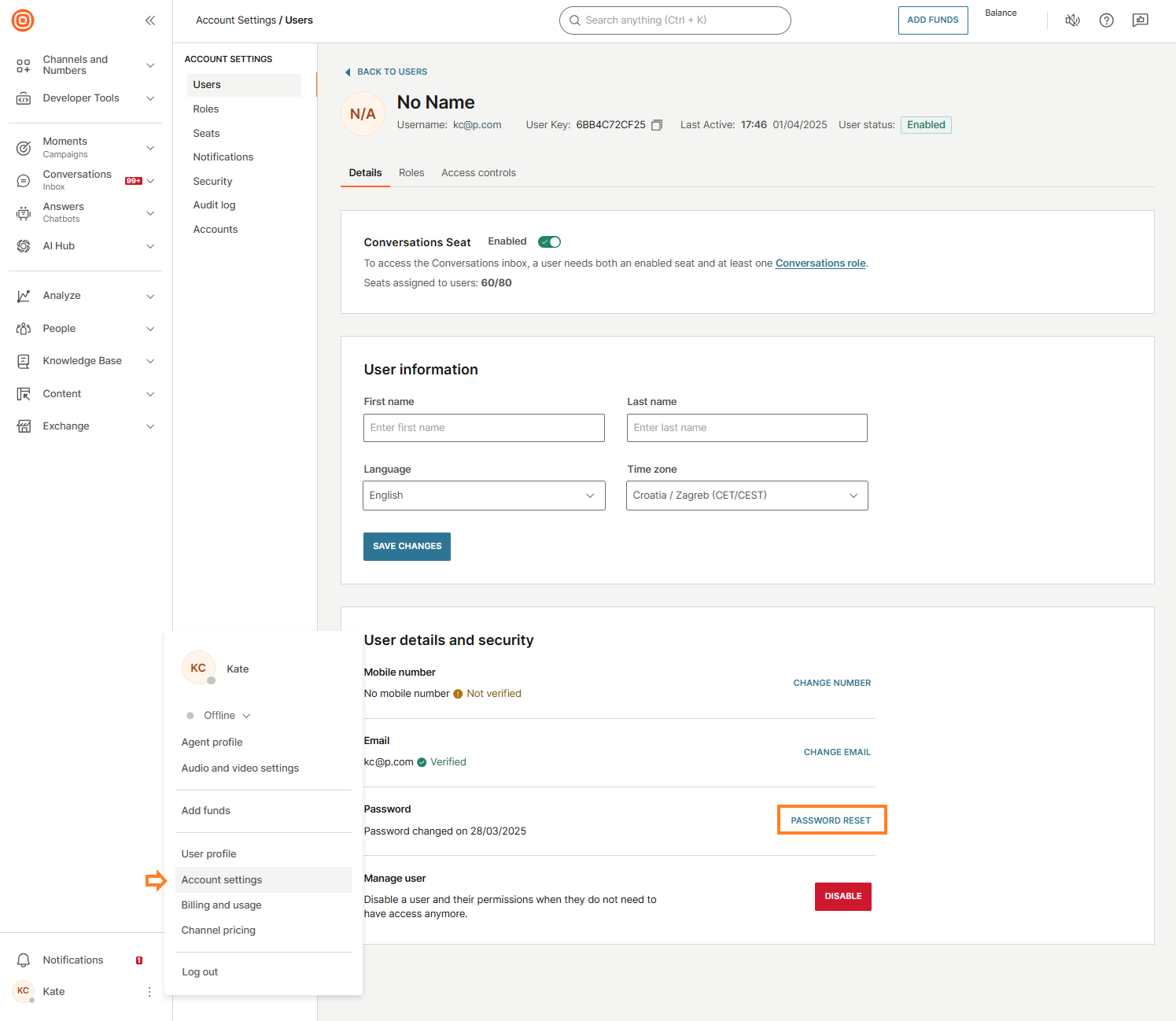
どちらの場合も、パスワードリセットリンクを含むメールが届きます。リンクをたどって新しいパスワードを設定します。
それでもログインに問題がある場合は、アカウントマネージャーまたはSupportに連絡してユーザー名を確認し、NTT CPaaS Webインターフェイスへのアクセスが許可されているかどうかを確認してください。