瞬間
Momentsで利用できる分析に関連するオプションを探しているなら、あなたは正しい場所にいます。以下の段落は、行動に基づいてオーディエンスセグメンテーションを実行する方法、現在利用可能な指標など、最新の機能を明確に把握するためのものです。
イベントのセグメント化アナリティクス
この最も基本的な種類のイベント分析は、ユーザーがオーディエンスをよりよく理解できるようにするのに役立ちます。Events セグメンテーション 分析には、次の 3 つのコア モジュールがあります。
- セグメントの選択
- 表示するイベントの選択
- イベントデータの視覚化
セグメントの選択
行動データは、オーディエンスがアプリやウェブサイトをどのように利用しているかをよりよく理解するのに役立ちます。オーディエンスのセグメンテーションでは、もう少し深く掘り下げて、その行動の違いを確認できます。
これらのセグメントは、Target モジュールに情報を格納した各個人に関連する静的データである人物属性に基づくことができます。通常、最新の情報を含み、将来変更される可能性が非常に高いです。
セグメントでは、標準の人物属性またはカスタム属性を使用して、Targetモジュールで定義および入力できます。
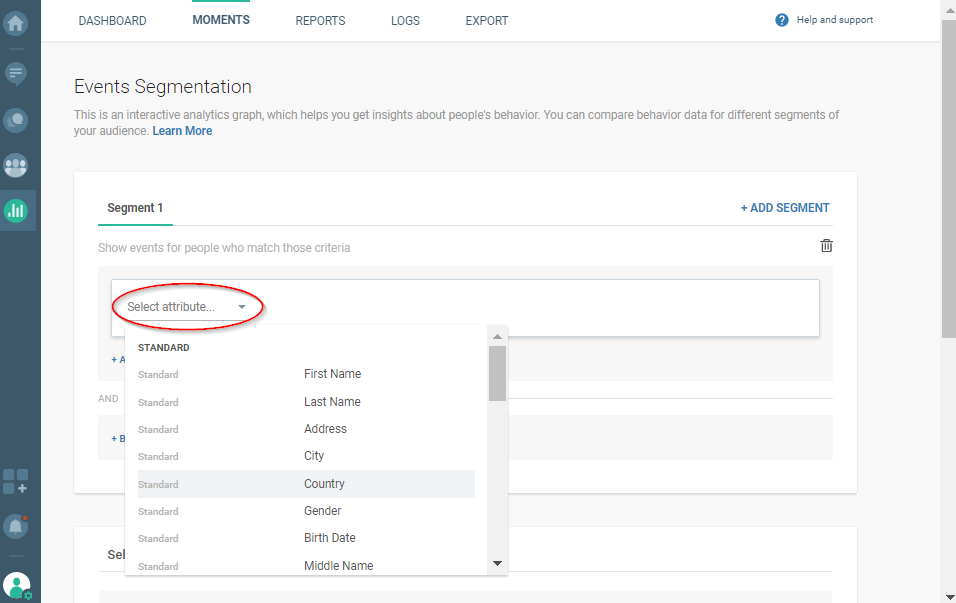
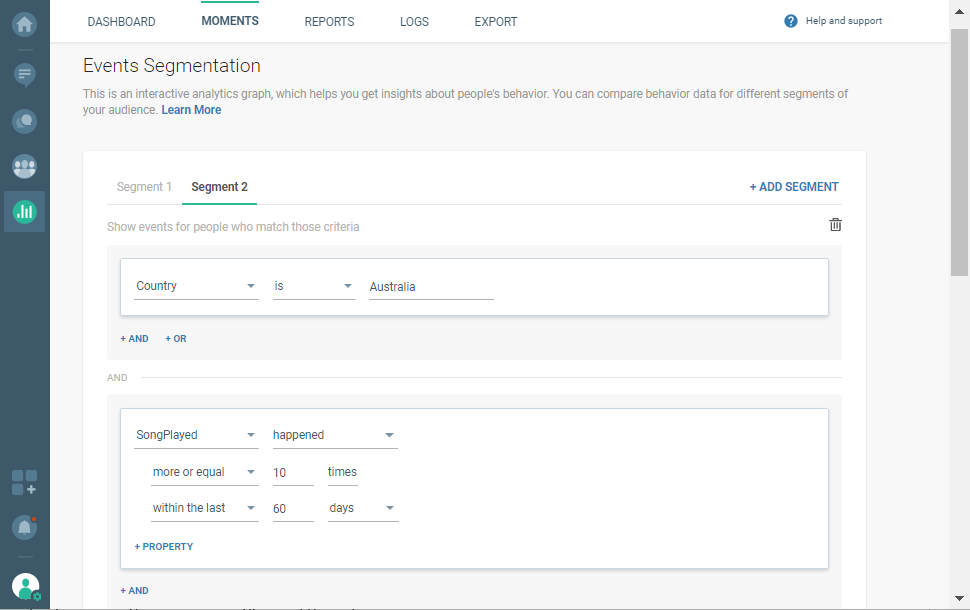
**Events Segmentation (イベントのセグメント化)**アナリティクスでは、最大4つのセグメントを作成できます。以下の図は、基本的な2セグメントのシナリオを示しています。
表示するEventsを選択
イベントとは、アプリまたはウェブサイト内で表示するユーザーのアクションのことです。**Events Segmentation (イベントのセグメント化)**アナリティクスでは、ユーザーアクティビティグラフに最大4つの異なるイベントを表示できます。
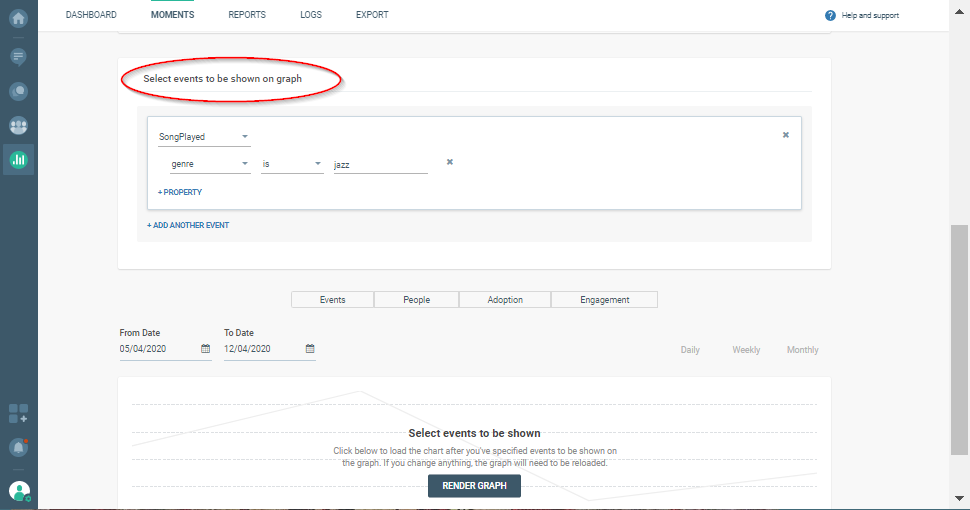
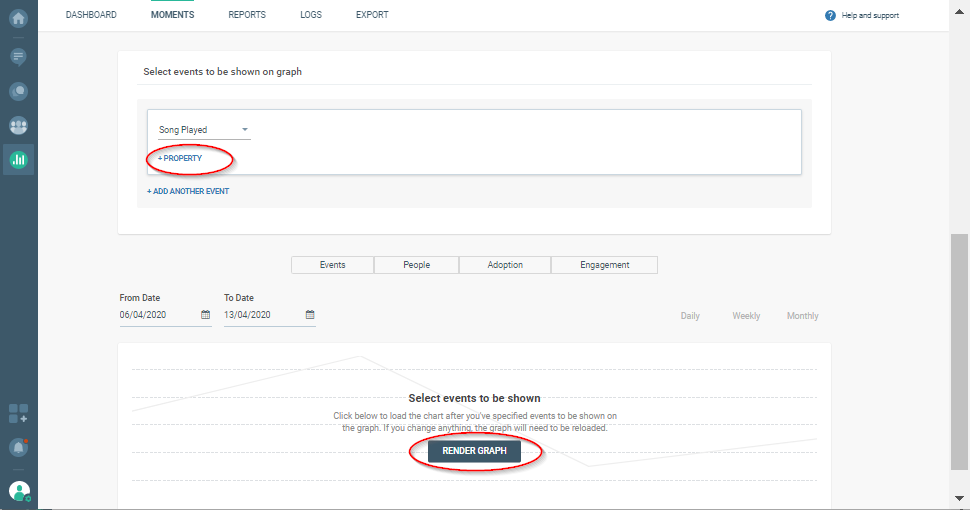
Events セグメンテーション ページで、グラフに表示するイベントを選択 まで下にスクロールし、含めるイベントを決定します。
Events データの視覚化
+プロパティ リンクをクリックして、イベントのプロパティを設定します。グラフ上の特定のイベントに加えて、プロパティを含めると、満たされた特定の条件も表示されます。音楽ストリーミングアプリを例にとると、再生された曲イベントのみを選択すると、グラフに曲を聴いた人の数が表示されます。songGenreとしてjazzでSong Playedを選択すると、人々がジャズの曲を聴いた回数がグラフに表示されます。
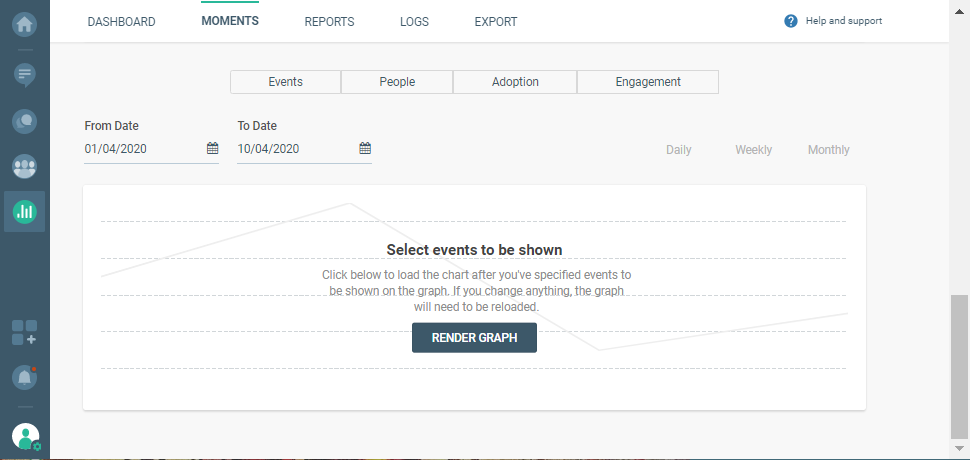
イベントに関連するデータは折れ線グラフで表示されます。グラフに表示するセグメントとイベントの指定が完了したら、**RENDER GRAPH (グラフのレンダリング)**をクリックします。
グラフ上で視覚化する期間を必ず選択してください(必要に応じて後で変更できます)。過去 7 日間、過去 30 日間、今週、前の週、または自分で定義したカスタム範囲を選択します。また、設定した期間内のさまざまな期間の情報を取得することもできます。たとえば、週単位のグラフが必要だが、日単位のデータも表示したい場合は、[daily] も選択します。
メトリック
現在、Events Segmentation (イベントのセグメント化) ページでは4種類のメトリクスが使用できます。
- イベント
- People
- Adoption (導入)
- Engagement (エンゲージメント)
Events メトリックは、特定の日付に発生した選択したイベントの数を示します。ユーザーのアクティビティの量が、製品に設定した目標と一致しているかどうかをよりよく理解できます。
異なる時間枠内で特定のアクションを実行した人の数を理解するには、Peopleメトリックに目を向ける必要があります。
**Adoption (導入)**メトリクスは、アプリの機能の特定の部分がオーディエンスまたはオーディエンス内の特定のセグメントによって使用されているかどうかを明らかにします。ベストプラクティスは、登録日に基づいてパーソンのセグメントを設定することです。5月に登録したユーザーのセグメントを選択し、登録後の月と最も重要な機能に関連する導入のレポートを確認できます。登録ベースのセグメントなしで導入メトリクスを使用する場合、オーディエンスには登録前にアクションを実行できなかった新規ユーザーが含まれるため、不正確な情報を得る恐れがあります。
エンゲージメント指標は、1 人のユーザーが平均して生成したアクションの数を把握するのに役立ちます。視聴者に日中に多くのアクションを実行するように促そうとしている場合、このレポートはエンゲージメントに増加または低下があるかどうかを明らかにします。導入指標と同様に、登録日に基づいてユーザーのセグメントを選択する必要があります。それ以外の場合、計算には、登録前にアクションを実行できなかった「新規」ユーザーが含まれます。
Funnel Analytics (ファネルアナリティクス)
Funnel Analyticsで追跡されたウェブサイトまたはモバイルアプリでの一連のユーザーアクションは、さまざまなオーディエンスセグメントの動作を示すため、エンゲージメント戦略をより適切に適応させることができます。
例としてユーザーのアクティベーションを見てみましょう。アクティベーションとは、多くの場合、顧客が特定の製品が必要であることに気付くまでに、いくつかのステップを踏むことを意味します。マーケティングチームの最終的な目標は、より多くの顧客がその認識に到達し、ファネルを完了するように促すことです。ファネル データを分析し、それに応じてキャンペーンを調整する準備が整う前に、NTT CPaaS People モジュール内に顧客情報を保存し、イベントの追跡 を実行できるようにする必要があります。
次に、WebインターフェイスのAnalyzeモジュールで、Momentsを選択し、次の操作を行う必要があります。
- オーディエンスのセグメントをセットアップするか、オーディエンス全体を使用する
- ファネルを表すイベントのシーケンスを選択する
- コンバージョンウィンドウ (ファネルの適切なタイムフレーム) を指定する
- ファネル計算の対象タイムフレームを指定する
以下で各ステップについて簡単に説明しますので、その確認が済んだら、先に進んで独自の戦略を分析したり、適応させたりする作業にすぐに着手できるようになります。
セグメント
ファネルは、すべての人または特定のオーディエンスセグメントに対して計算します。ファネル分析では、最大 2 つのセグメントを使用できます。セグメントを指定するには、既存の標準属性(国、市区町村など)を選択するか、カスタム属性を作成を選択します。
セグメントは、オーディエンスの特定のグループがファネルを異なる方法で完了している可能性があると思われる場合に役立ちます。その場合は、その理由と、「パフォーマンスの低い」ユーザーを同じレートでコンバージョンさせる方法を理解する必要があります。

ファネル内のEvents
次のステップは、ファネルを定義することです。ファネルを完了するために、どのようなユーザーイベントのシーケンスが発生する必要があるかを考えてください。このイベントの順序は重要であり、"オプション" の中間ステップを含めることはできません。1 つのシーケンスには最大 7 つのイベントを含めることができます。
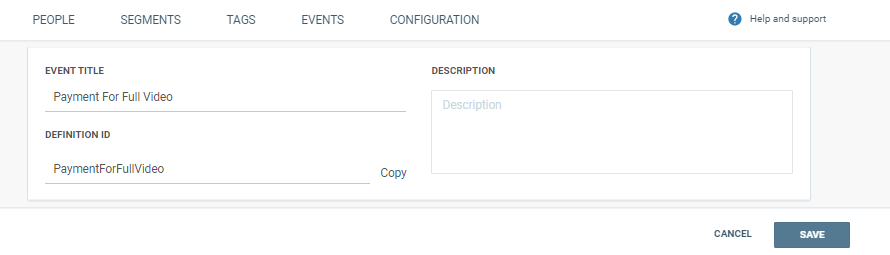
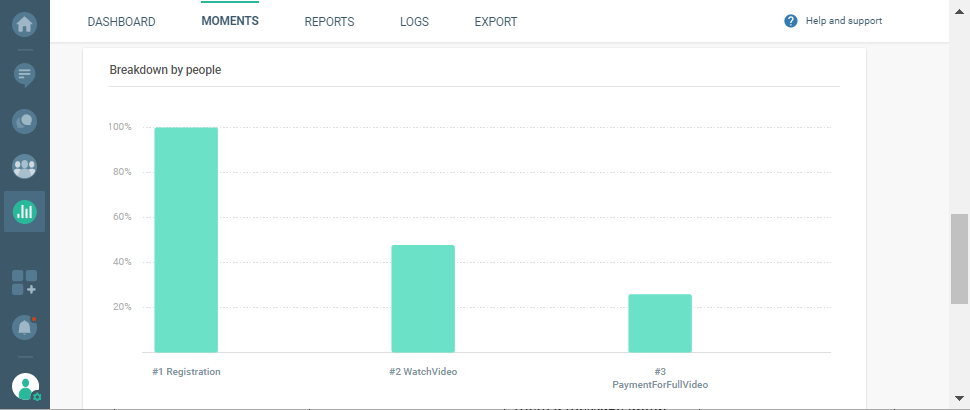
例えば、ユーザー登録を開始イベントとするシーケンスを考えてみます。そのシーケンスをすべて完了するのに必要なタイムフレームを検討します:Registration (登録) - 12:05pm;Watch video (動画を見る) - 12:10pm;Payment for full video (フル動画の支払い) - 12:30pm。
以下のスクリーンショットは、ファネルに含めるイベントを 設定 する方法を示しています。
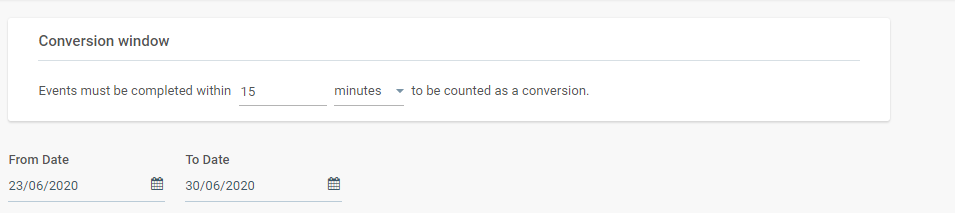
コンバージョンウィンドウ
ファネルの最初のステップと最後のステップの間に経過するおおよその時間を定義します。例えば、Registration (登録) - Watch Video (動画を見る) - *Payment for Full Video (フル動画の支払い)*シーケンスで行ったように、コンバージョンウィンドウを15分に設定できます。
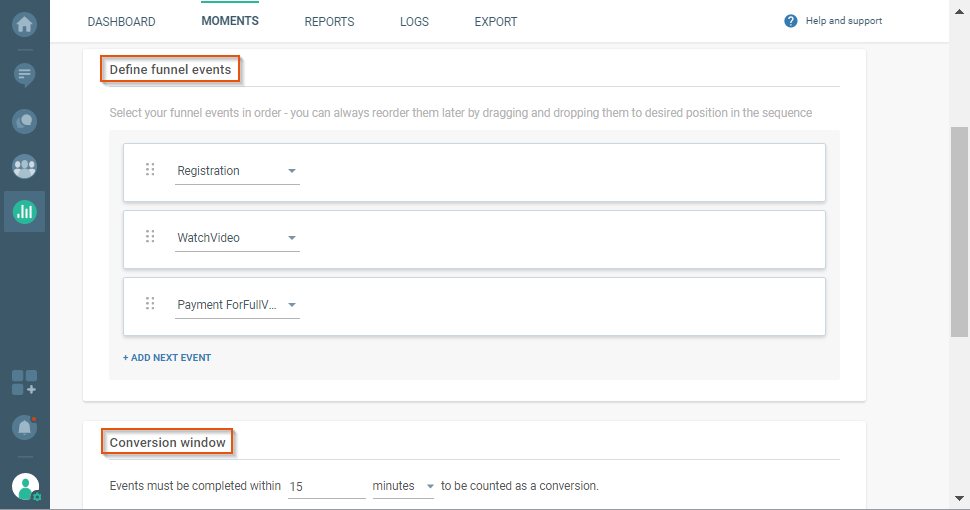
すべてのステップが15分以内に完了しない場合、ファネルにはドロップオフが表示されます。
ファネルの計算
特定のタイムフレームと特定のコンバージョンウィンドウ内にいる単独の一意のパーソンを記録するには、ファネル全体を発生させる必要があります。ドロップオフなしで少なくとも1回は正常に発生した場合、そのパーソンにとってファネルは完了としてマークされます。そのパーソンがファネルに複数回入っており、少なくとも完了したファネルが1つある場合、これは成功としてカウントされ、他のすべてのエントリーは無視されます。
ファネルグラフ
ファネル計算の対象となる特定のタイムフレームを選択します。ここで、アプリやウェブサイトは常に進化しており、獲得活動やコミュニケーション戦略についても同じことが言えることを考慮に入れるようにします。つまり、半年前のユーザーの行動パターンが現在の行動パターンと一致しない可能性があることも念頭に置くべきだということです。
結果のグラフには、指定したファネルが反映されます。バーの上部の数字は、前のステップから特定の各ステップに到達した人の数を表します。
バーにカーソルを合わせると、いずれかのステップに到達した人の割合と、前のステップから脱落した人の割合、および両方の正確な数値が表示されます。
テーブルビュー
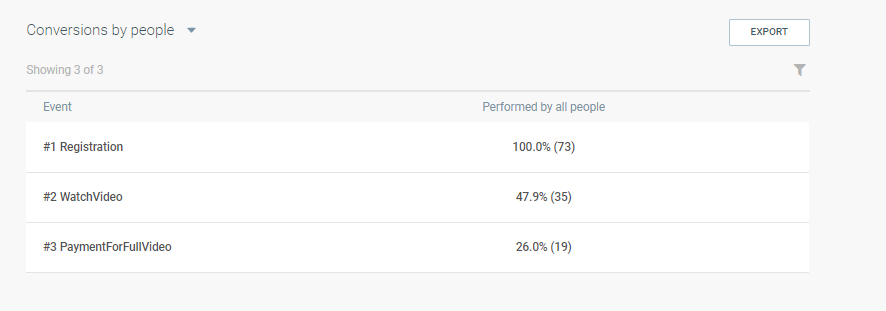
グラフの情報は、テーブルビューにも表示できます。そこには、正確な数字とパーセンテージの両方があります。セグメント列の値は、前のステップから特定のステップに到達した人の数を示します。